가상머신이 아닌 로컬 컴퓨터에 CentOS서버를 위한 리눅스 환경을 구성해보겠다
윈도우를 컴퓨터에 설치하기위해 윈도우os 이미지usb를 만들듯
센트os 부팅usb를 만드는것이다
그냥 리눅스기반 CentOS를 컴퓨터에 올리는것이다
부팅usb를만들고 서버에 centos를 올린뒤
파티션,url 미러 설정,root계정 설정,인터넷 설정
후
리눅스를 올린다
우선 부팅usb를 만들기 위해선 인터넷 가능한 pc가 필요하다
usb에 넣을 CentOS 이미지를 받아주기로한다
The CentOS Project
February 4th and 5th: CentOS Dojo @ FOSDEM The schedule for the CentOS Dojo at FOSDEM 2021 is now available. Both FOSDEM itself, and the Dojo, will be held online. Registration is free, and is now open We are shifting focus to CentOS Stream Over the coming
www.centos.org
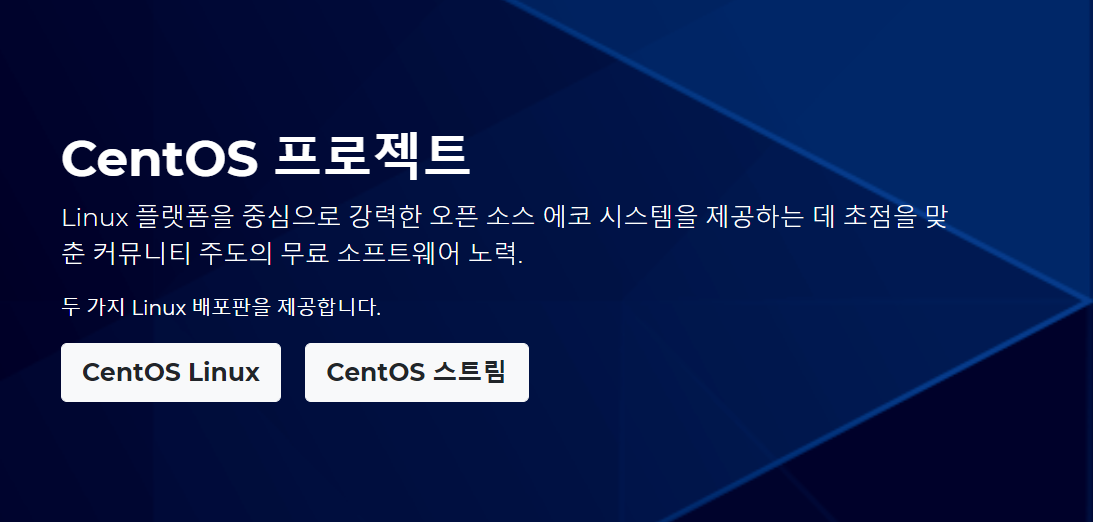
CentOS Linux를 선택한다
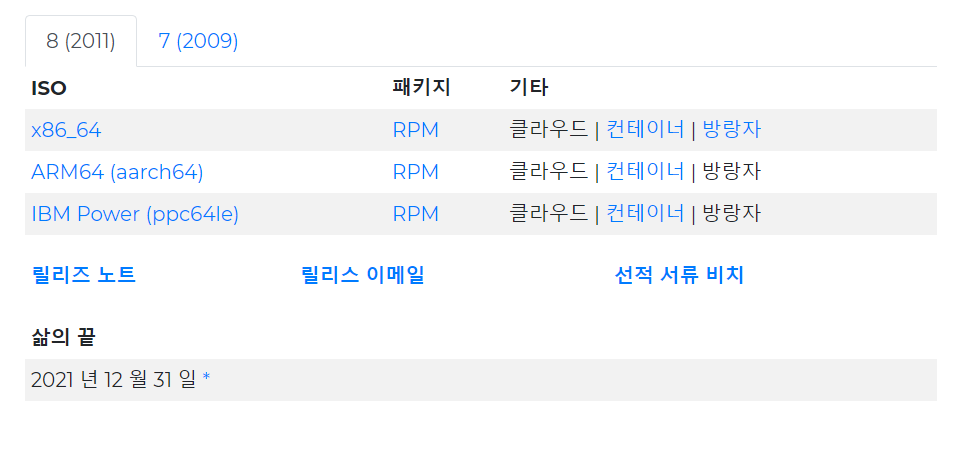
CentOS 8버전과7버전이다
찾아보면6버전도있다
나는 CentOS 6 사용중 8로 올렸다
몇몇 명령어가 다를수있다
systemctl등등
자주안쓰이는 명령어는 구글링하면 찾을수 있지만
8버전은 아직 구글링하기에 충분한 자료가 모이지 않아서
처음 리눅스를 사용한다면 추천하지않는다
아키택처 선택
x86_64 와 arm64 (arrch64) IBM Power 중 1택 해야한다
구축 하고자 하는 서버의 cpu 종류에 따라 아키텍처를 선택 한다
(인텔cpu > x86_64 선택)
(AMD cpu > arm64 선택)

수많은 링크의 악수요청...
리눅스와 네이버,카카오가 무슨 상관일까..?
큰 기업에서 미러를 제공하는것 뿐이다
큰 상관 없으니
아무거나 들어가서 받아주면된다
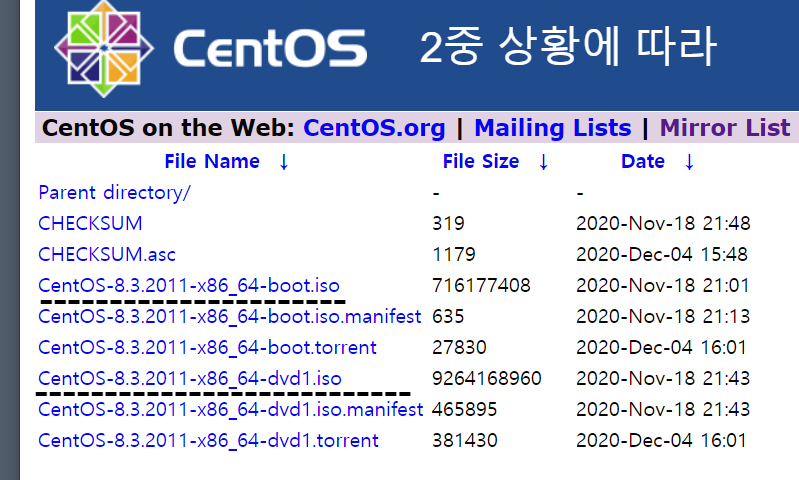
boot 와 dvd의 차이는
한번에 OS이미지를 다 받아줄것인지
하드웨어에서 인터넷으로 나머지를 다운 받을것인지의 차이이다
리눅스가 올라갈 컴퓨터가
인터넷이 불가능한 환경이라면
9기가 파일
centOS-8.3.2011-x86_64-dvd1.iso 를 받아서 usb를 만들어야하고
인터넷이 가능하다면
가벼운
CentOS-8.3.20.11-x86_64-boot.iso 를 받아주면된다
(미러로 나머지 파일을 받는방법이다)
흔히게임설치할때 클라이언트를 먼저받고
클라이언트가 게임 을 받는것과 같은 방법이다
나는 boot.iso를 사용했다
바이오스에서
centos 셋팅 환경, 인스톨 이미지 위치 를
찾을수 있게 해주고
CentOS GUI환경에서 환경설정을 하고
인터넷으로 나머지 os 이미지를 끌어온다
두방법 모두 부팅 USB를 만들어야 한다
Rufus - The Official Website (Download, New Releases)
rufus.ie
여기서 포터블버전 exe파일을 받아준다
앞서 2중1택한 이미지파일을 이용해
부팅usb를 만들어 준다
usb 연결후 전원키고
F11,F12 F4 각자 맞는 키를 연타 하여 바이오스 진입후
usb로 부팅할수 있도록 boot 순서를 설정 한다
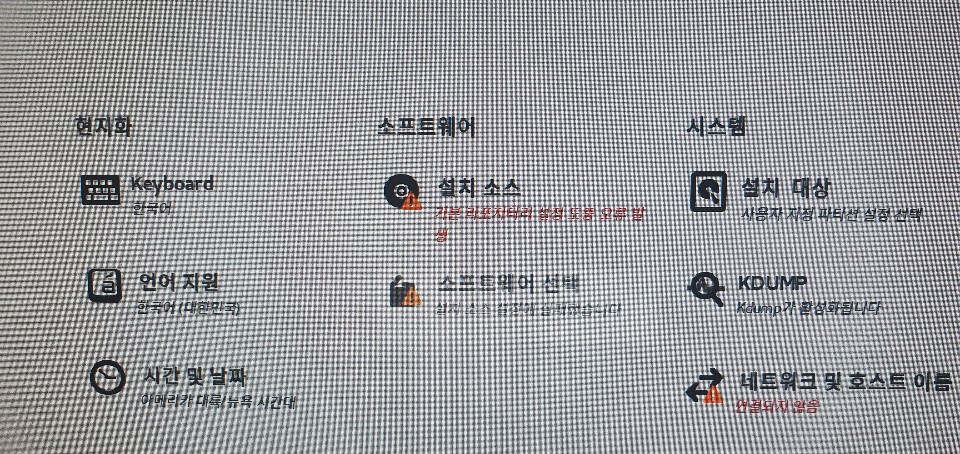
가상머신이 아니라서 캡처 할수 없는 환경이라... 화면을 그대로 찍었다
간단한 언어,사간등을 등록 해준다
여기서 시간 등록을 안하면 GMT 로 맞춰지고 한국과 9시간 시차가 있을수 있다
여기서 네트워크에들어가 토글스위치같은걸 켜준다 ip는 랜덤으로 바뀌는
DHCP방식으로 고른다 랜덤아이피를 받았는지 확인한다
설치대상 에는 저장소가 2개 이상이 잡힐것이다
하나는 이미지부팅용usb 다른 하나는 centos가 올라갈 스토리지 이다
저장소를 클릭 후 자동 파티션과 커스텀 파티션이 있다
자동으로 세팅 해줘도 된다 나는 직접 설정 해주었다
/boot
swap
/
이3가지파티션만 만들면 된다
설치할 하드의 자잘한 모든 파티션을 날려주겠다
하단의 + - 와 새로고침 파일이있다
-버튼을 누르고 체크박스를 선택 한다
선택한 저장소의 모든 파티션을 함깨 제거 한다는 뜻이다
다 날려준 뒤
+ 버튼을 누른다
두개의 택스트 박스가 나오면
1024는 1024MiB,1GiB 처럼 입력 할수 있다
잘못 설정 했다면 - 로 다시 설정 할수도 있다
/boot 1024
다음은 하드의 일부를 램 처럼 사용하는
swap이다
서버의 메모리가 n이라면
n*2.5 해준값을 추천한다고 한다
나는8192 정도 설정해 주었다
/swap 8192
파티션 나누기 어렵다면 자동생성 도 괜찮다
하지만 용도인지 는 알고가자
마지막으로 남은 공간모두를 한덩어리로 만드는 개념으로
/ 라고 입력후 파티션 공간 택스트박스에 아무것도 입력하지 않는다
그럼 남은공간 모두가 알아서 자동완성 된다
(남은공간도 할당해줘야 컴퓨터가 인식가능합니다)

설치소스를 클릭

기본 리포지터리 설정 도중 오류 발생
이라는 애러가 난다면 무조건 이방법으로 해야 한다
원래는 자동완성 되어있을거지만
미러가 죽거나 버그가 있어서 주소가 미기입 상태일때는 직접 입력해줘야 한다
우리가만든usb 에 있는 이미지로는 정상적으로 os를 설치할수 없다
부팅usb를 만들어도 os이미지는 url로 끌어와야 한다
mirror.kakao.com/centos/8.3.2011/isos/x86_64/os
CentOS Mirror
mirror.kakao.com
같은 미러링을 끌어와야한다
http://mirror.kakao.com/
CTAN HTTP Comprehensive TEX Archive Network 24 hours
mirror.kakao.com
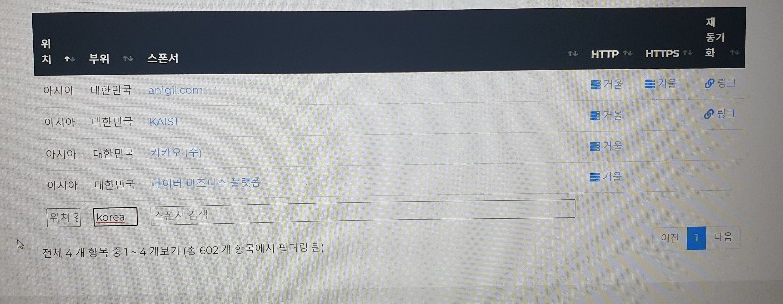
centos 공식 사이트에서 리눅스의 미러url을 보고 똑같이 입력한다
root 계정의 비밀번호를 정한다
root비밀번호를 잊으면 안된다
비밀번호 찾기 같은건 없다

아무것도 안보이지만 설치중인 장면이다
설치가 끝나면 재부팅할때
바이오스로에서 부팅순서를 다시 메인 저장소로 바꿔준다

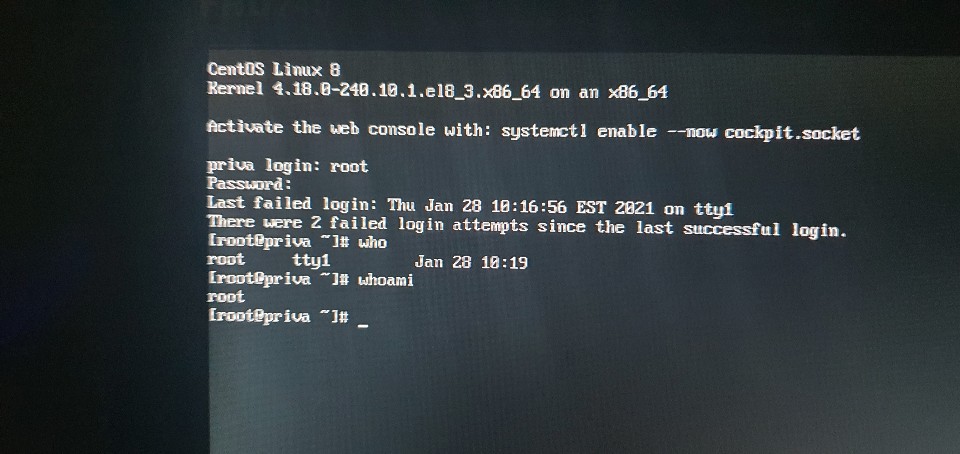
CentOS 8 리눅스의 설치가 끝났습니다
'걸어서 개발 속으로' 카테고리의 다른 글
| 내 서버에 내 홈페이지 올리는 법(html탬플릿) (0) | 2021.08.29 |
|---|---|
| Amazon EC2 인스턴스에 nginx 올리기 (0) | 2021.03.22 |
| phpMyAdmin 계정설정, 웹접속 (0) | 2021.02.07 |
| CentOS 8에 LEMP구축 (0) | 2021.02.05 |
| 구글에 내 블로그 검색 (0) | 2021.01.26 |


댓글